
Розділи обробки
- Основні налаштування
- Дані покупця
- Товари в замовленні
- Коментарі
- Історія замовлень покупця
- Історія змін у замовленні
Основні налаштування
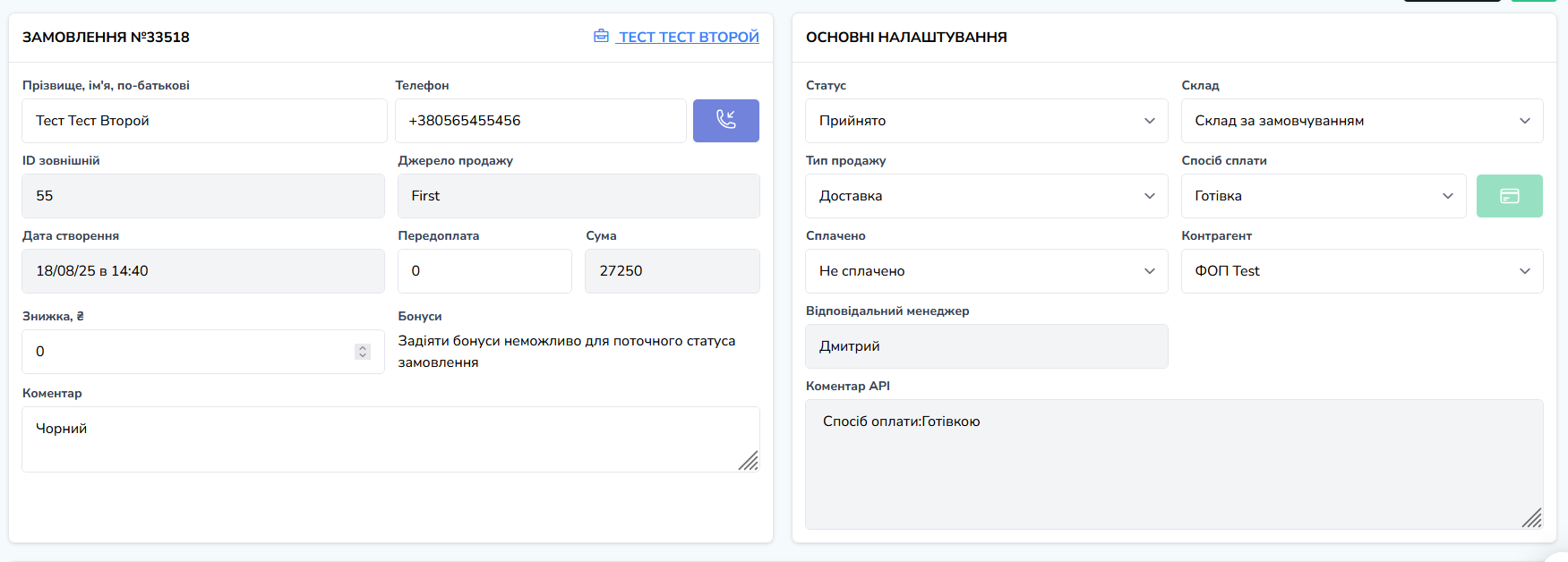
Основні налаштування мають такі параметри:
Статус – поле зміни статусу обробки для відслідковування та обробки.
Склад – поле вибору з якого складу буде здійснене списання товару та відправка.
Тип продажу – Доставка/Самовивіз.
Спосіб оплати: Готівка, Пост оплата, За реквізитами, Контроль оплати, WayForPay, MonoPay, LiqPay. (Ви також матимете кнопку створення посилання на оплату поруч з полем “Спосіб оплати”)
Поле “Сплачено” з можливістю вибору Так/Ні, якщо замовлення сплачено при оформлені ТТН вартість буде враховувати за 0.
Контрагент – поле вибору контрагента (ФОП) з якого буде здійснена відправка.
Менеджер – Поле є не активним, менеджер прив’язується автоматично за зміною статусу
Покупець – ПІБ вашого клієнта.
Номер телефону клієнта – CRM Має можливість швидкого набору номеру, якщо ви маєте активну інтеграцію з телефонією.
Джерело продажу – внутрішне джерело продажу у системі яке використовуються для інтеграцій з різними джерелами продажу(Prom, Rozetka, OpenCart, Woo, Епіцентр, Хорошоп, односторінкові сайти, роздрібні точки).
Зовнішній ID – ідентифікатор (номер) замовлення в зовнішньому джерелі.
Дата створення – дата замовлення є не редагуємим полем, вона заповнюється автоматично або підтягується з зовнішнього джерела.
Передплата – поле для введення передплати сплаченої вашим клієнтом, при створені накладної відправлення (ТТН) ця сума буде вирахована.
Сума – загальна сума замовлення
Знижка – ручне введення знижки до загальної суми замовлення.
Бонуси – поле для списання бонусів програми лояльності (Знижка за програмою лояльності).
Коментар – коментар для ТТН.
Розділ доставки в замовлені
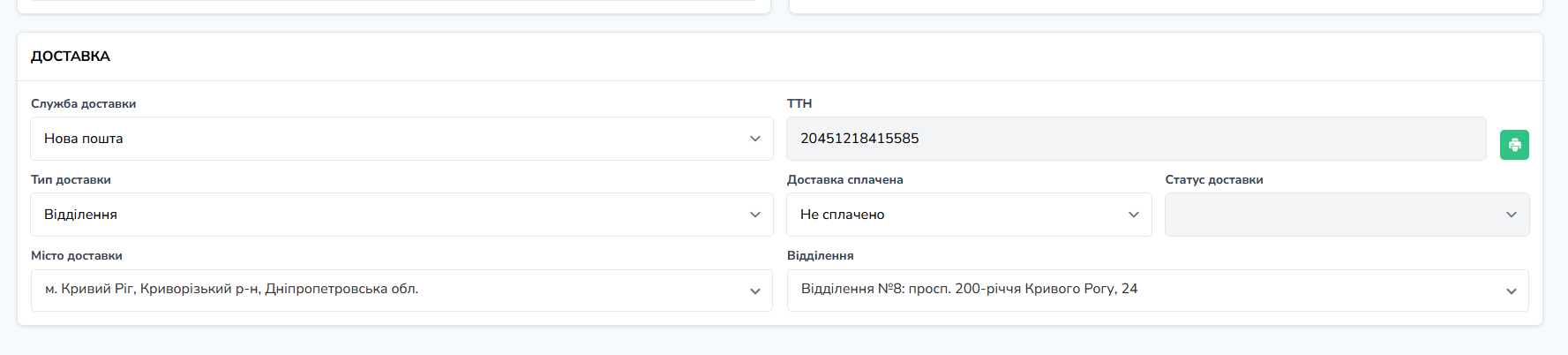
Доставка має такі параметри:
Сервіс доставки – Нова пошта, Укрпошта, Rozetka доставка. Вони будуть доступні після підключення модулю інтеграції.
Тип доставки – Відділення, Адресна.
Доставка сплачена? – Так/Ні.
Місто – випадаючий список міст та сел.
Відділення/Адреса – залежно від параметру “Тип доставки”.
Товари в замовлені
У розділі обробки замовлення менеджер може переглядати, додавати, редагувати або видаляти товари, що входять до складу замовлення.
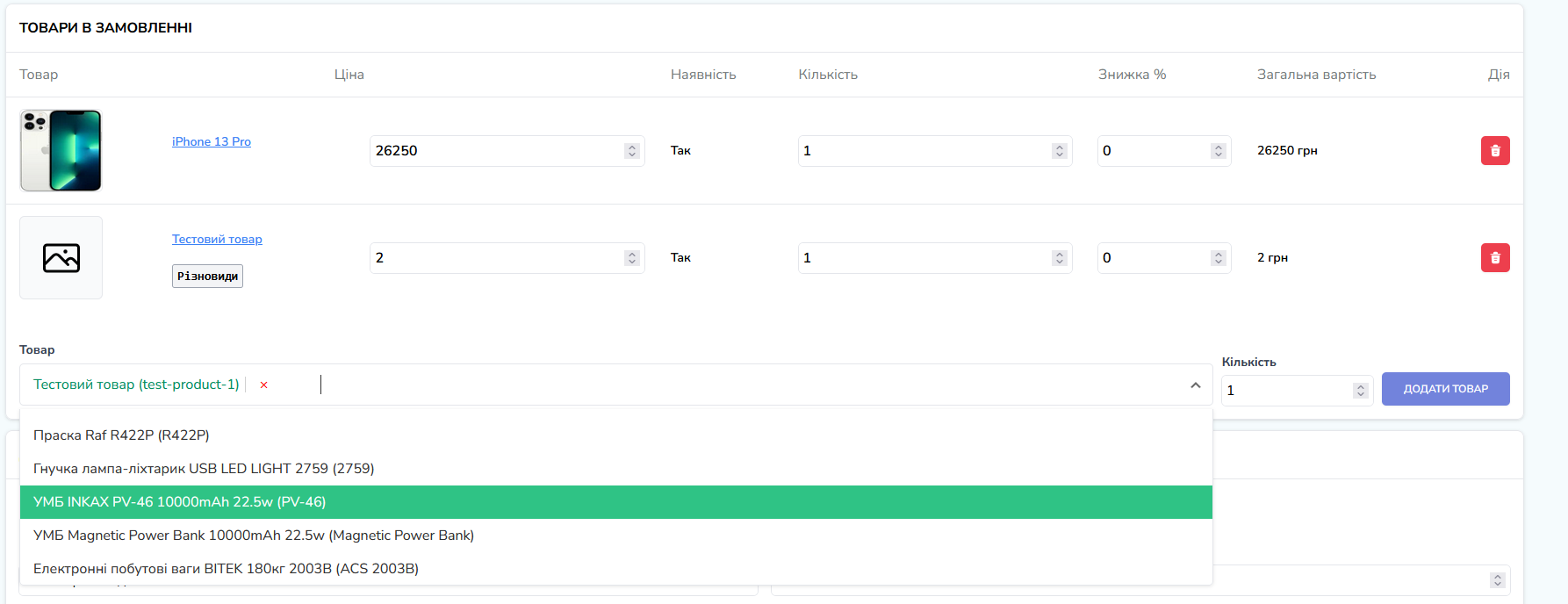
Таблиця товарів
У таблиці відображається список усіх товарів, що були додані до замовлення. Для кожного товару доступні такі дані:
Товар – назва та фото товару, а також доступ до перегляду різновидів (якщо вони є).
Ціна – актуальна ціна товару. Значення можна відкоригувати вручну.
Наявність – інформація про доступність товару на складі.
Кількість – кількість одиниць товару, що замовляється. Значення можна змінювати.
Знижка % – відсоток знижки на товар. При зміні автоматично перераховується загальна вартість.
Загальна вартість – фінальна сума за конкретний товар з урахуванням кількості та знижки.
Дія – можливість видалити товар із замовлення (іконка кошика).
Додавання товару
У полі Товар почніть вводити назву потрібного товару.
Система запропонує список доступних товарів (автопідбір).
Оберіть потрібний варіант зі списку.
Вкажіть кількість.
Натисніть кнопку Додати товар.
Товар буде додано до списку із зазначеними параметрами.
Редагування товару
Ціну, кількість або знижку можна змінювати безпосередньо в таблиці.
Усі зміни автоматично перераховують загальну суму замовлення.
Видалення товару
Для видалення товару натисніть червону кнопку дії(із зображенням кошика).
Додаткові витрати
Розділ «Додаткові витрати» дозволяє фіксувати всі супутні витрати, що виникають під час обробки замовлення. Це можуть бути витрати на доставку, комісії платіжних систем, рекламні витрати, телефонію тощо. Завдяки цьому менеджер та власник бізнесу бачать реальну собівартість замовлення і можуть контролювати прибутковість.
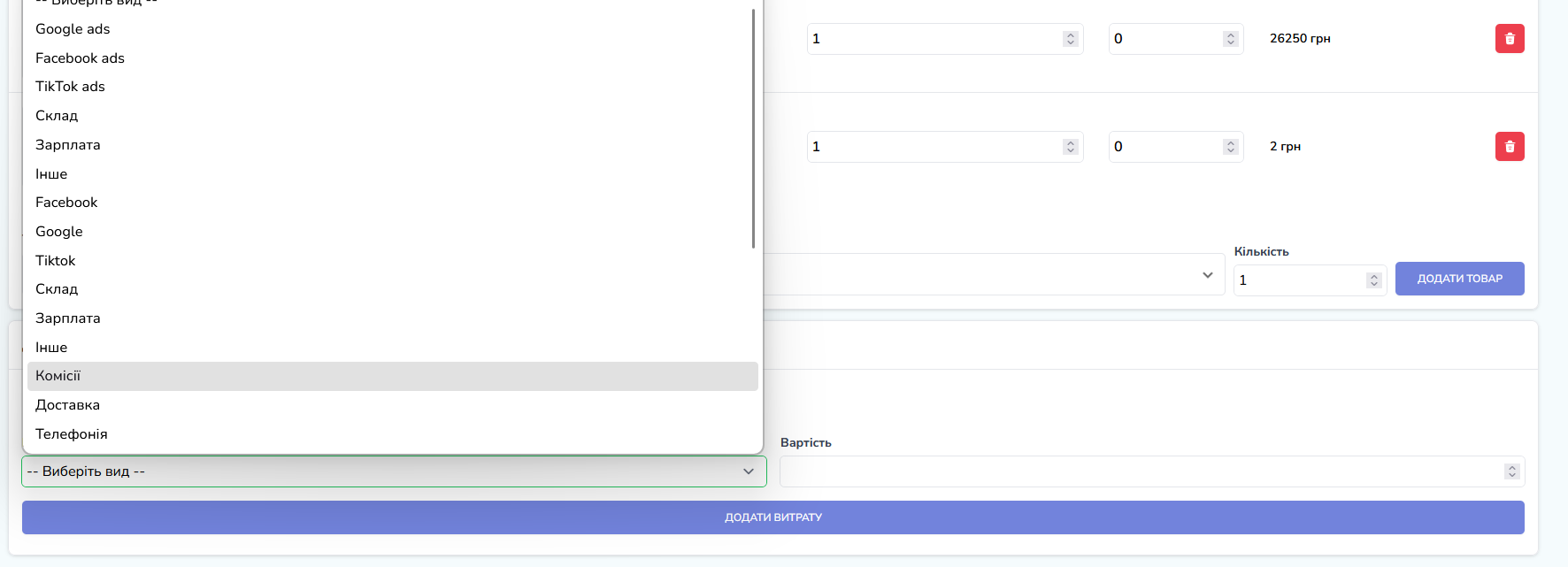
*Для того, щоб обрати витрату зі списку потрібно спочатку її створити у розділі Фінанси-Витрати.
Вид витрати – випадаючий список для з вибором існуючих витрат в системі.
Вартість – сума витрати яку ви можете ввести.
Кнопка “додати витрату” – кнопка для зарахування витрати
Список витрат – усі витрати ведені вами до замовлення.
Коментарі