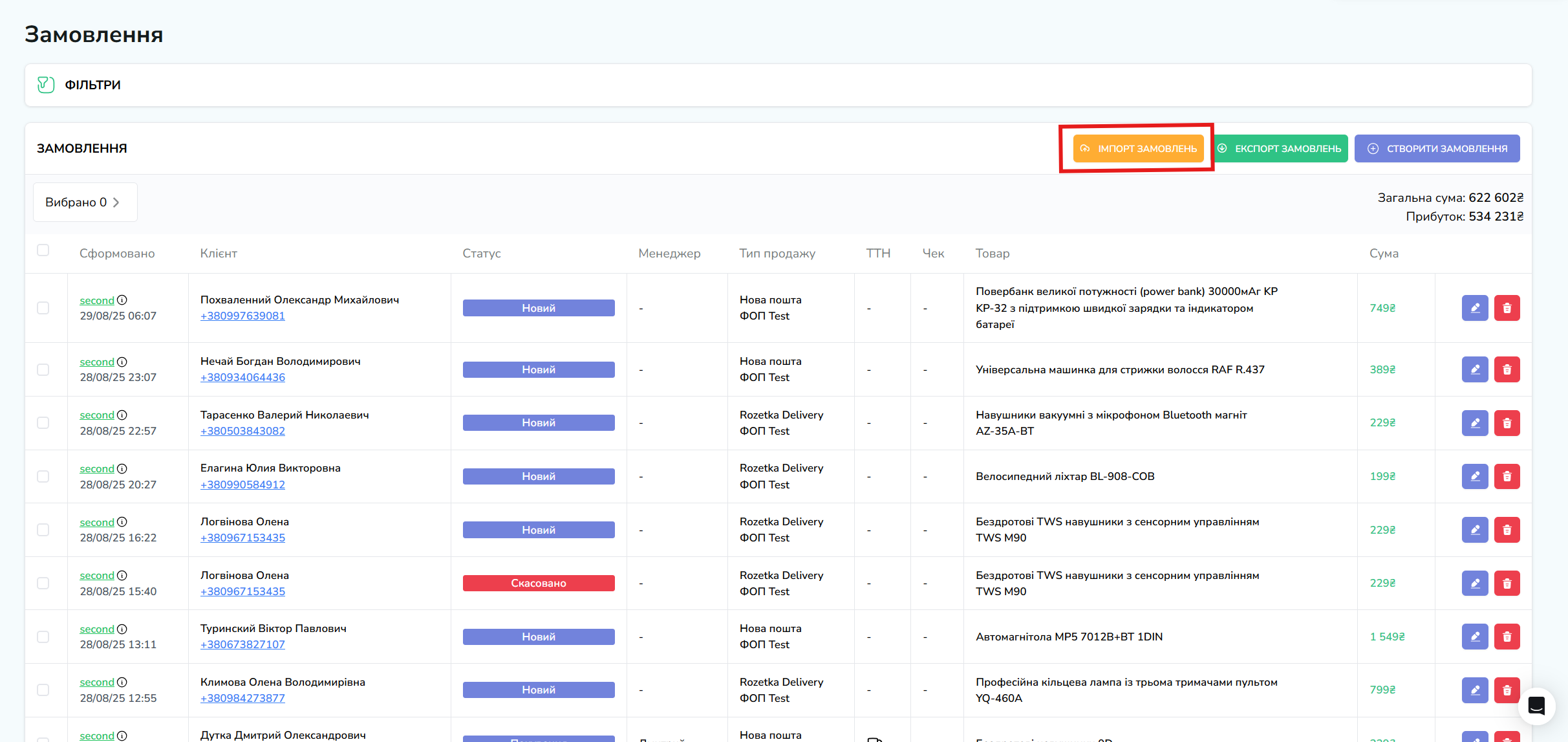
Місце знаходження
Для імпорту замовлень перейдіть до загального переліку замовлень.
Продажі→Перелік
Натисніть жовту кнопку “Імпорт замовлень” та оберіть розділ Імпорт з Xlsx
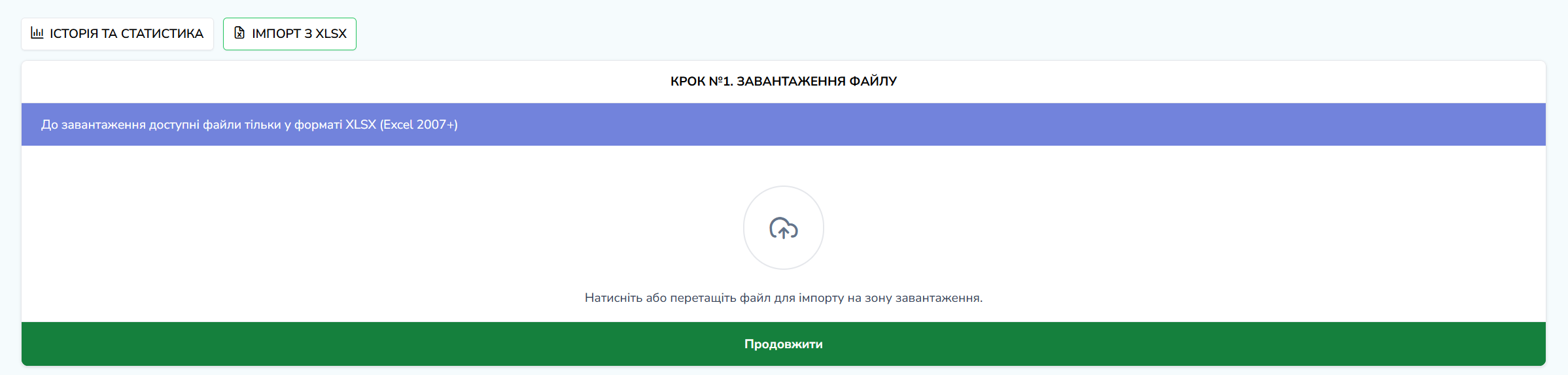
Завантаження файлу
Натисніть зелену кнопку Завантажити/Продовжити та перетягніть файл у форматі XLSX (Excel 2007+).
Переконайтесь, що таблиця має один заголовковий рядок і кожний стовпець — окрема сутність.
Натисніть Продовжити.
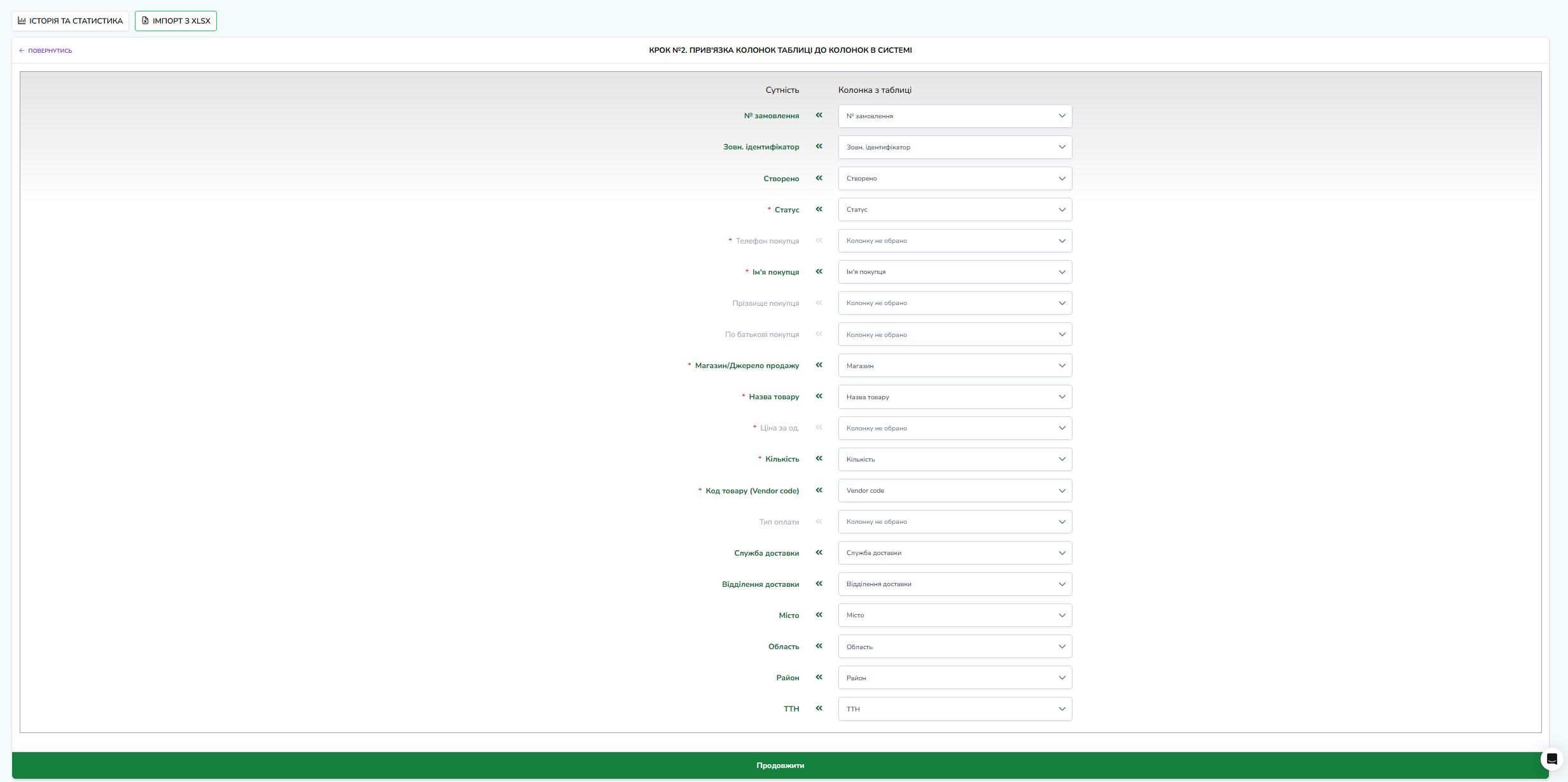
Прив’язка колонок таблиці до полів CRM
На екрані відображається ліва колонка «Сутність» (поля CRM) і для кожної сутності — список із правого боку «Колонка з таблиці». Оберіть, з якої колонки вашого файлу брати значення.
Найчастіше використовувані поля
№ замовлення — внутрішній код у CRM (можна лишити порожнім для створення нового).
Зовн. ідентифікатор — код/ID з маркетплейсу або сторонньої системи.
Створено — дата й час створення
Статус — назва статусу в тексті
Телефон покупця, Ім’я, Прізвище, По батькові — контактні дані клієнта.
Магазин/Джерело продажу — назва майданчика.
Назва товару — як у вашому каталозі чи у файлі.
Ціна за од.
Кількість
Код товару (Vendor code) — артикул; використовується для точнішого зіставлення з товарами.
Тип оплати — «Оплачено», «Післяплата» тощо.
Служба доставки, Відділення доставки, Місто, Область, Район
ТТН — номер накладної (за наявності).
Після заповнення всіх потрібних полів натисніть Продовжити.
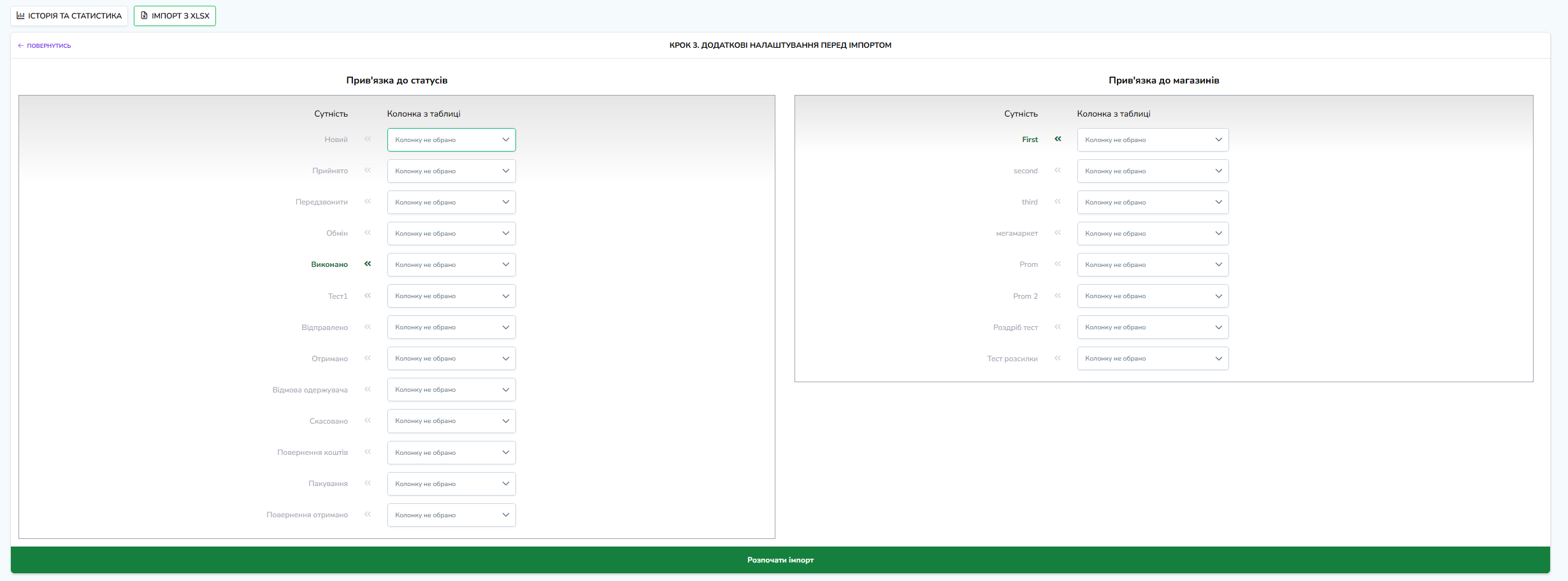
Додаткові налаштування перед імпортом
На екрані є два блоки мапінгу:
Прив’язка до статусів — у лівій частині показані ваші статуси в CRM («Новий», «Прийнято», «Відправлено», «Отримано», «Скасовано», «Виконано» тощо). Для кожного статусу вкажіть, яке значення з файлу відповідає цьому статусу (випадаючий список «Колонку не обрано» → оберіть колонку або текстове значення).
Прив’язка до магазинів — у правій частині вкажіть відповідність джерел продажу з файлу до наявних магазинів/каналів у CRM
Після мапінгу перевірте ще раз і натисніть Розпочати імпорт (зелена кнопка внизу).
Логіка створення/оновлення замовлень
Якщо у файлі заповнено «№ замовлення» і система знаходить відповідне замовлення в CRM — воно буде оновлене.
Якщо «№ замовлення» порожній, але присутній «Зовн. ідентифікатор», і знайдено відповідник — замовлення буде оновлене.
Якщо жодного з ідентифікаторів немає або збігів не знайдено — буде створене нове замовлення.
Рекомендується стабільно використовувати один ключ (найкраще — зовнішній ідентифікатор із маркетплейсу) для безпомилкових оновлень.
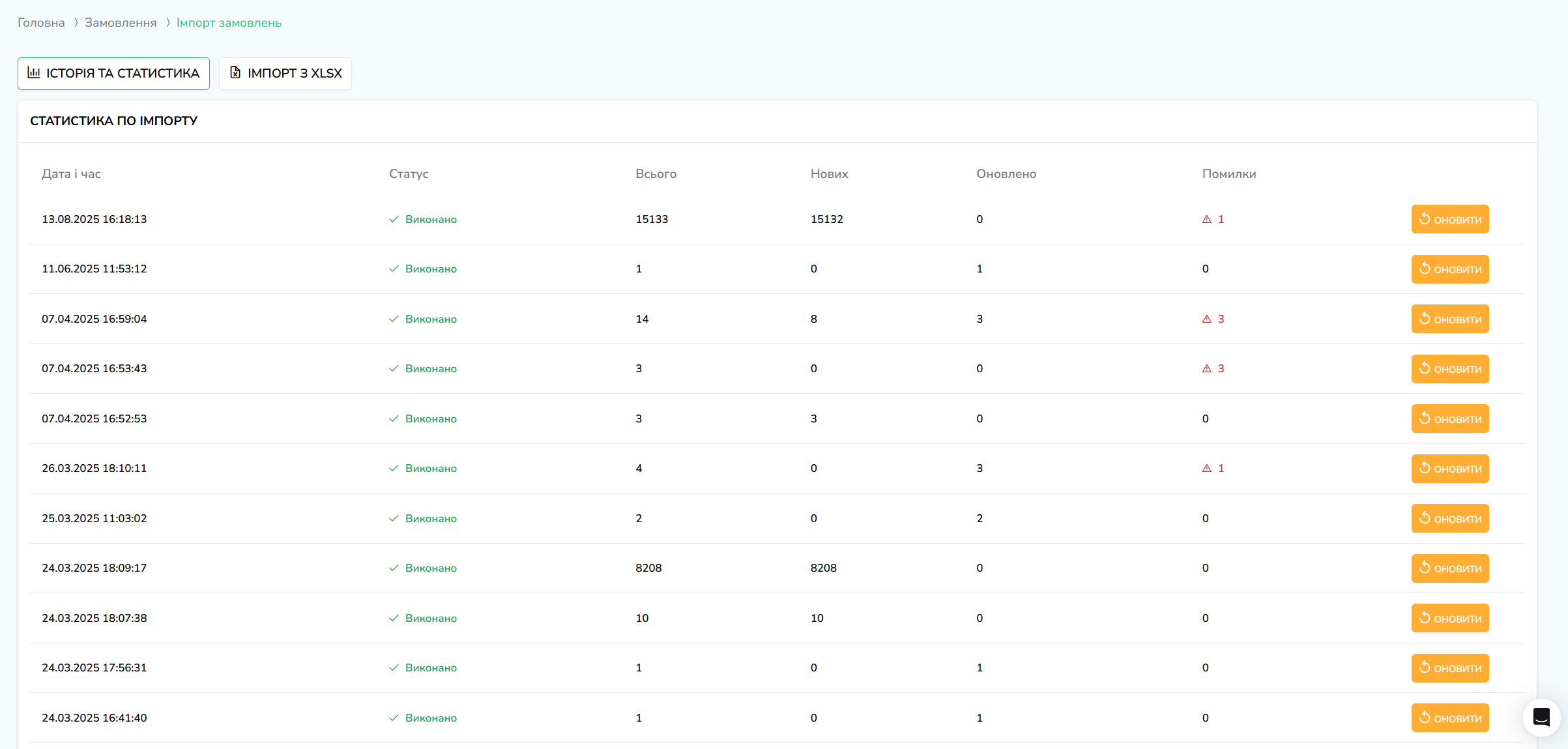
Перегляд результатів імпорту
Відкрийте Історія та статистика:
Статус: Виконано/Помилка.
Всього: кількість рядків у файлі.
Нових / Оновлено: підсумок виконаної операції.
Помилки: натисніть, щоб переглянути деталі та швидко виправити файл і запустити Оновити для повтору.
(На скріншоті видно, що великі імпорти — 15 132 нових, 8 208 тощо — коректно підсумовуються).