
Де додати постачальника
Перейдіть у розділ «Товари».
Оберіть потрібний товар зі списку або створіть новий.
Відкрийте картку редагування товару.
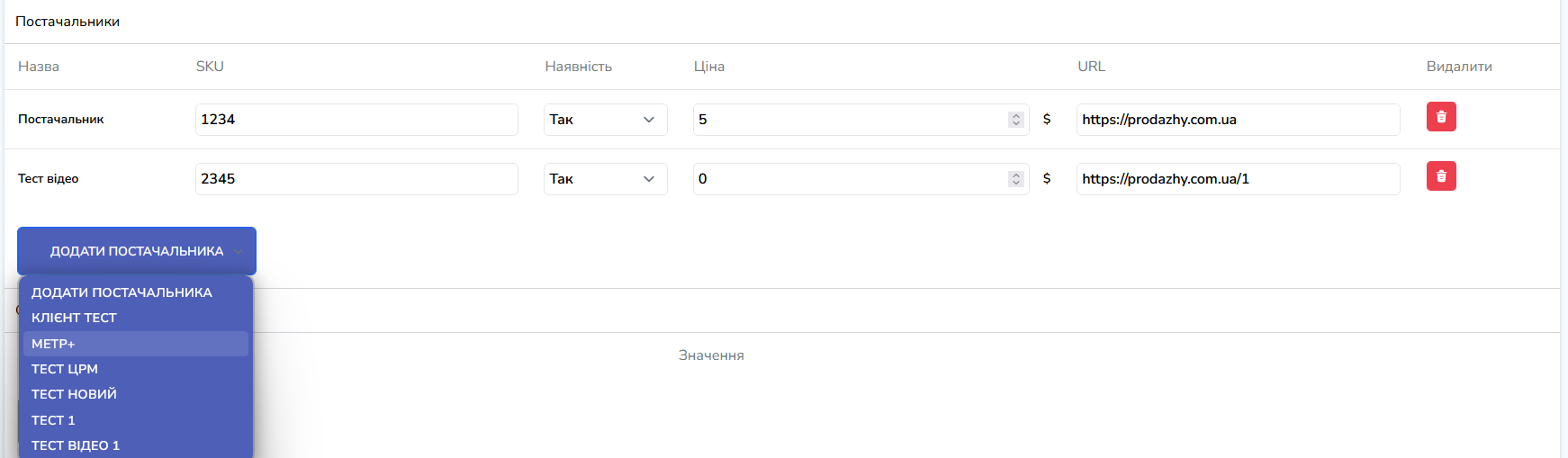
Перейдіть до блоку «Постачальники».
Поля при додаванні постачальника
У блоці постачальників відображається таблиця з такими полями:
Назва – оберіть постачальника зі списку (якщо його ще немає, спочатку потрібно додати у розділі «Постачальники»).
SKU – код товару у прайсі постачальника (може відрізнятися від внутрішнього коду товару).
Наявність – статус наявності товару у постачальника.
Ціна – закупівельна ціна від постачальника.
URL – посилання на товар у прайсі чи на сайті постачальника.
Видалити – можливість прибрати постачальника з товару.

Додавання нового постачальника
Натисніть кнопку «Додати постачальника».
У формі виберіть:
постачальника зі списку,
SKU постачальника,
закупівельну ціну,
посилання (за потреби).
Натисніть «Зберегти».
Можливості
Прив’язати декількох постачальників до одного товару (для порівняння цін або резервної закупівлі).
Швидко змінювати актуальні ціни постачальників.
Вести окремі SKU для різних постачальників.
Використовувати URL для автоматичного імпорту залишків та цін.
Приклад
Товар: Потужний ліхтар GS-540
Постачальник 1:
SKU: GS540-001
Ціна: 300 $
URL: [посилання на товар в постачальника]
Постачальник 2:
SKU: GS540-002
Ціна: 280 $
URL: [посилання на товар в постачальника]