
Місце знаходження
Для імпорту замовлень перейдіть до загального переліку замовлень.
Продажі→Перелік
Варіанти експорту
Є два способи сформувати файл із замовленнями:
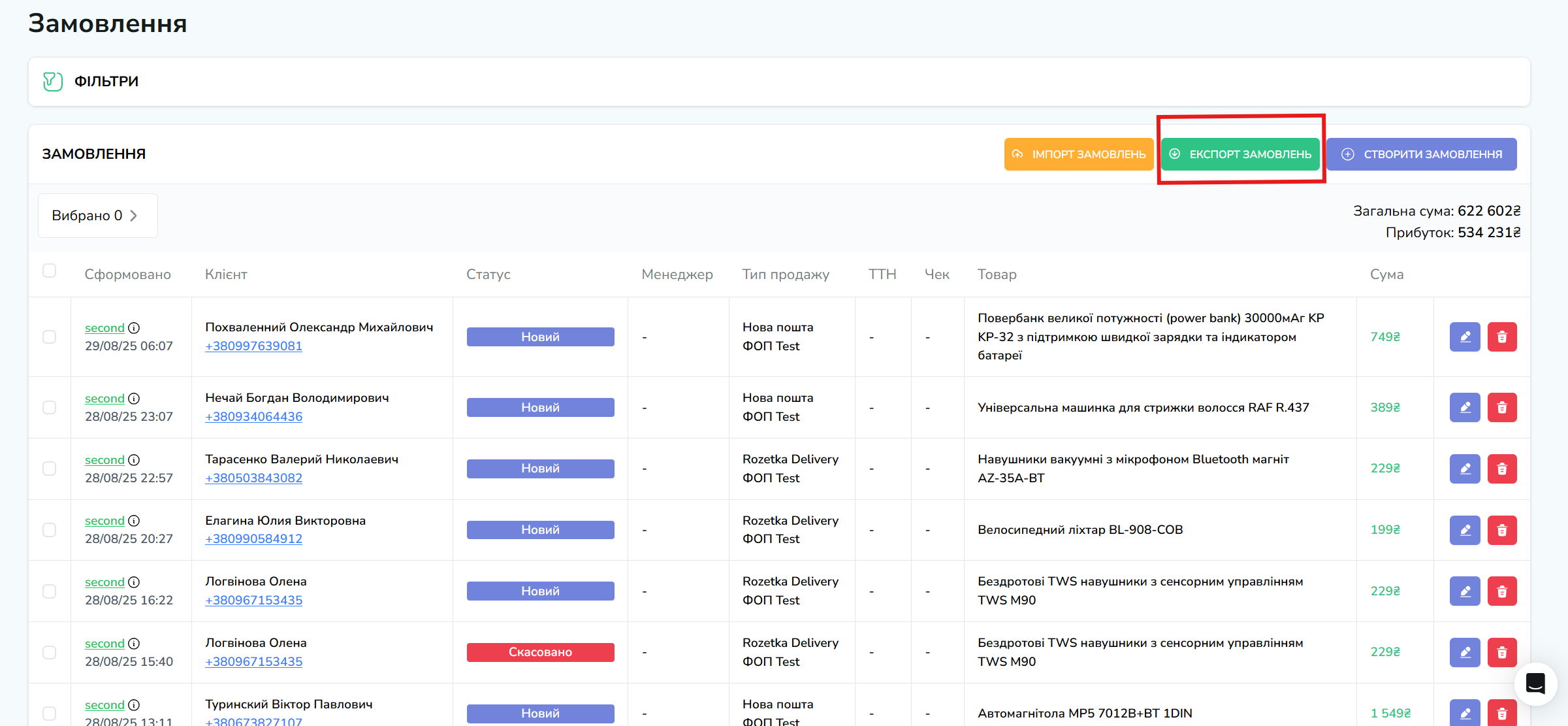
1. Експорт усіх замовлень через кнопку «Експорт замовлень»
Натисніть Експорт замовлень (зелена кнопка).
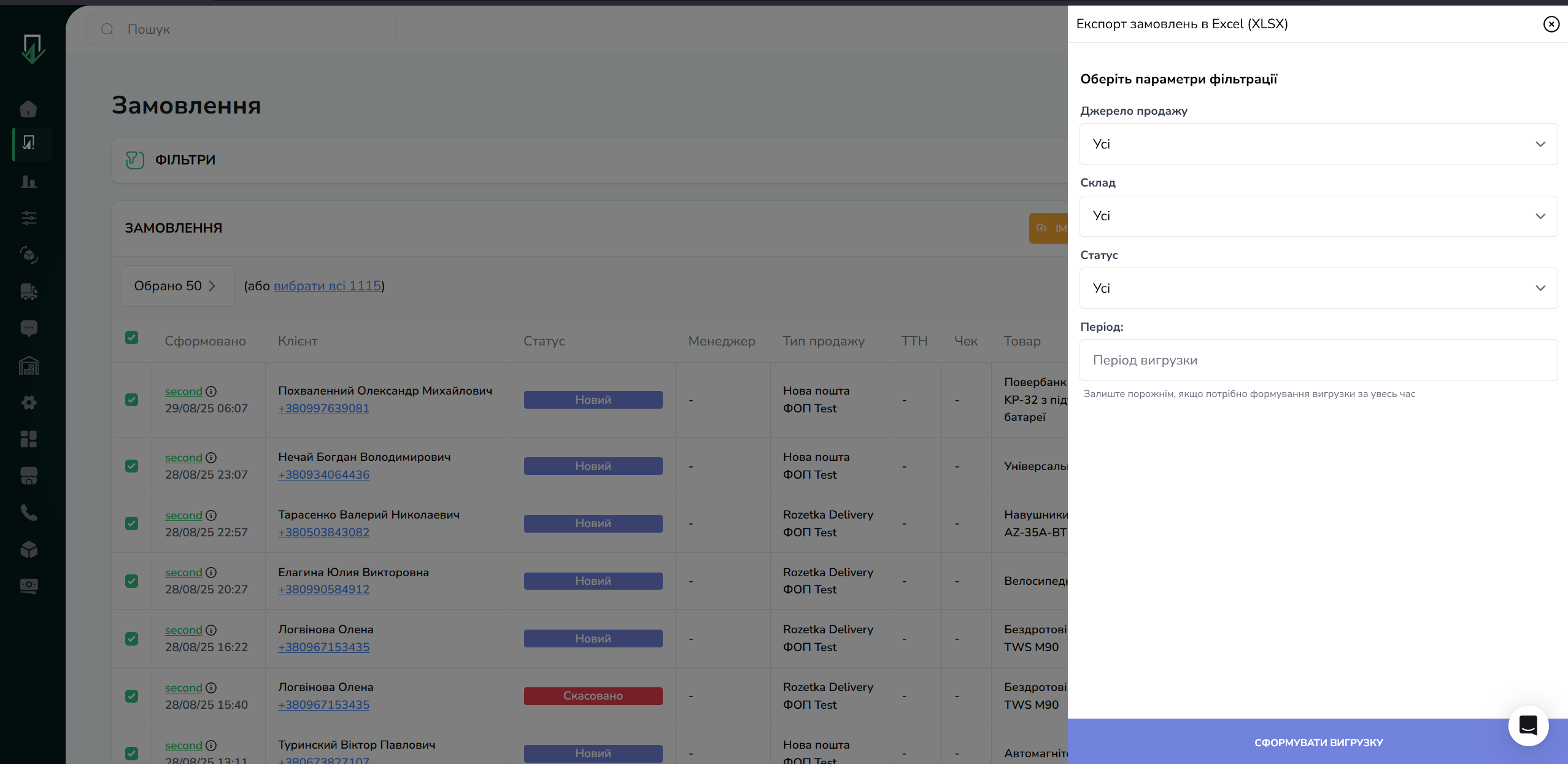
У правій панелі налаштувань оберіть параметри фільтрації:
Джерело продажу (усі чи конкретний канал: Rozetka, Prom, Нова пошта тощо).
Склад (усі чи конкретний склад).
Статус (усі чи тільки «Новий», «Скасовано», «Виконано» тощо).
Період (дати формування замовлень; якщо залишити порожнім — експортуються всі).
Натисніть Сформувати вигрузку.
Система підготує файл XLSX та відправить вам на електрону пошту .
2. Експорт вибраних замовлень
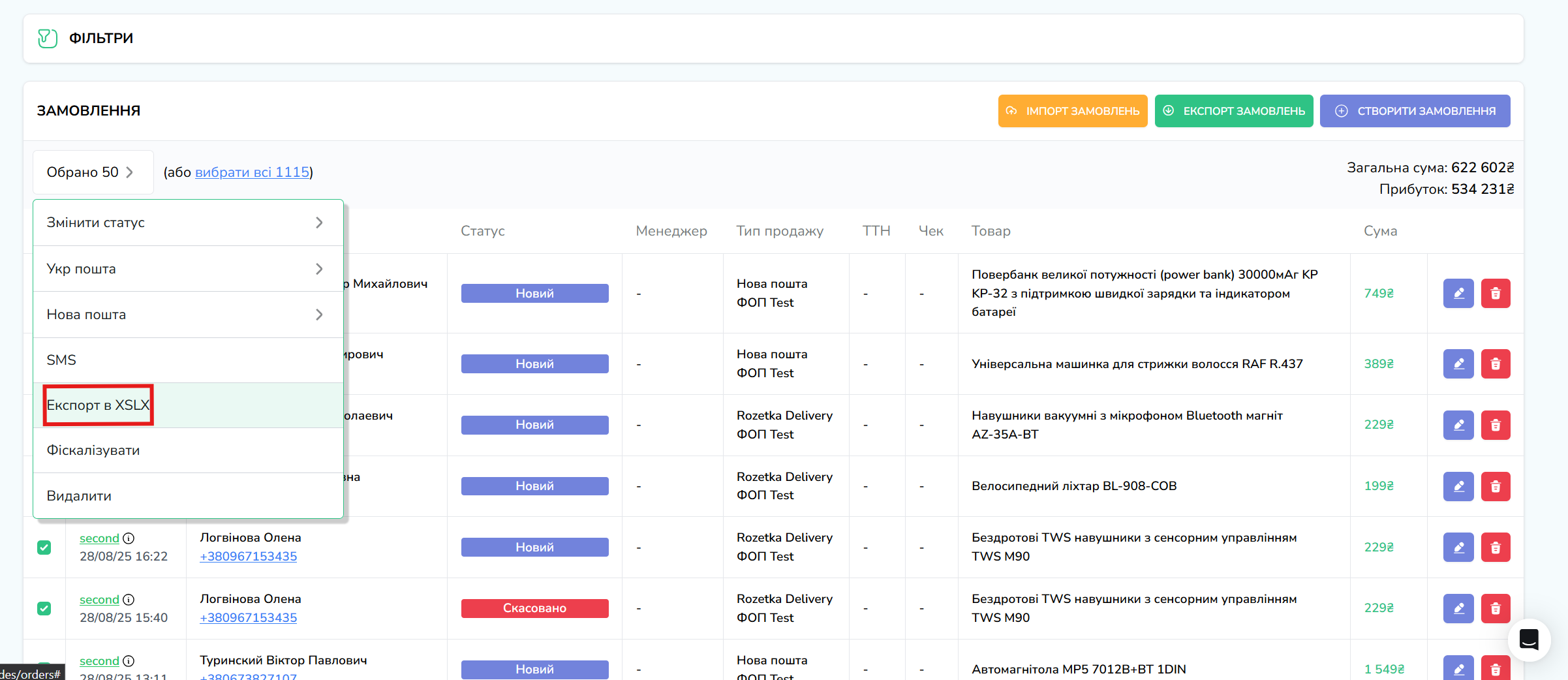
У списку замовлень встановіть галочки біля потрібних рядків.
Або оберіть «Вибрати всі N» для масових операцій.
У меню масових дій виберіть пункт Експорт в XLSX.
Буде сформований файл тільки з вибраними замовленнями.

Формат файлу XLSX
У сформованій таблиці будуть усі ключові дані замовлення:
Дата і час створення
Клієнт (ПІБ, телефон)
Статус
Менеджер
Тип продажу (джерело)
ТТН
Перелік товарів (назва, артикул, кількість, ціна)
Загальна сума
Структура експорту максимально наближена до шаблону імпорту, тому його можна використати для редагування й подальшого повторного імпорту після корекції.
Використання фільтрів
Фільтри дозволяють звузити обсяг даних для експорту:
Експортувати замовлення тільки з певного маркетплейсу.
Зробити звіт лише по конкретному складу.
Вибрати замовлення з потрібним статусом (наприклад, «Нові» або «Скасовані»).
Сформувати Excel-файл лише за потрібний період (наприклад, «з 01.08.2025 по 28.08.2025»).
Поради
При великих обсягах даних використовуйте фільтрацію по періоду — файл формуватиметься швидше.
Якщо потрібно підготувати файл для повторного завантаження, після експорту перевірте назви колонок, щоб вони відповідали вимогам імпорту.