
Призначення вікна продавця
Вікно продавця в CRM «Продажі» створене для зручної роботи роздрібних магазинів. Воно дозволяє швидко проводити продажі напряму зі складу, підключати касу для фіскалізації, працювати з бонусними програмами та знижками. Менеджери отримують інструмент, максимально схожий на POS-систему, але інтегрований у єдину CRM.
Створення точки продажу
Щоб розпочати роботу з роздрібним магазином у CRM:
Перейдіть у розділ «Модулі та інтеграції → Вікно продавця».
Натисніть кнопку «Додати точку продажу».

Заповніть основні параметри:
Джерело продажу (назва магазину, наприклад «Мегамаркет» чи «Роздріб тест»).
Склад – виберіть склад, з якого буде списуватись товар.
Каса – вкажіть касовий апарат з дійсних інтеграцій ПРРО (Checkbox, Вчасно.каса).
Продаж товарів, яких немає на складі – виберіть «так» або «ні».
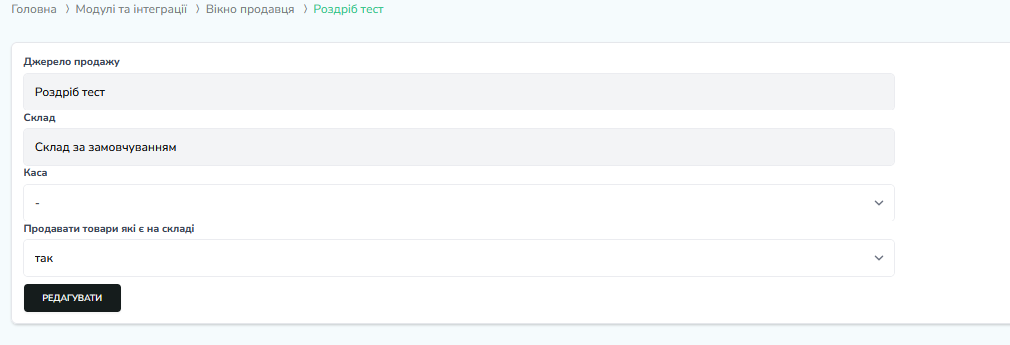
Натисніть «Редагувати/Зберегти».
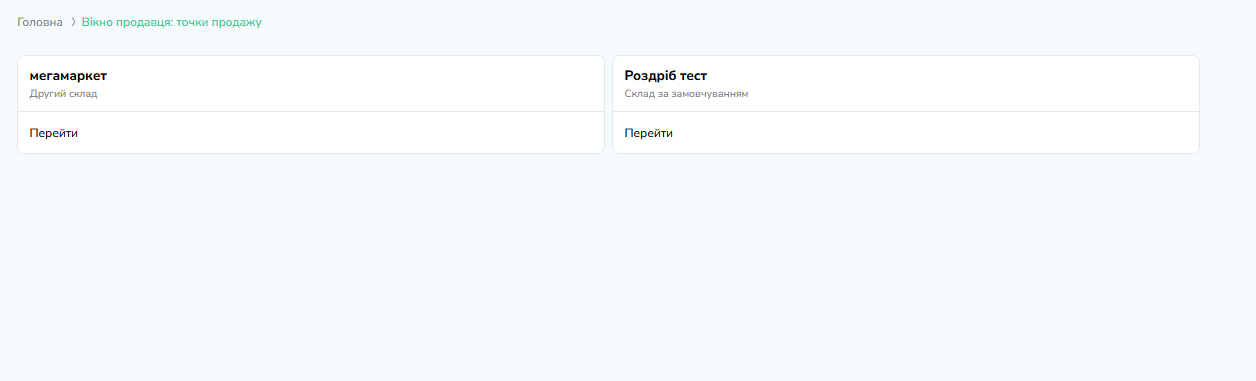
Точка продажу з’явиться у списку доступних вікон.
Перехід у вікно продавця
Після створення точки продажу:
у списку доступних точок натисніть «Перейти»,
відкриється робоче вікно продавця, де можна здійснювати продажі.

Робота у вікні продавця
1. Додавання товарів у продаж
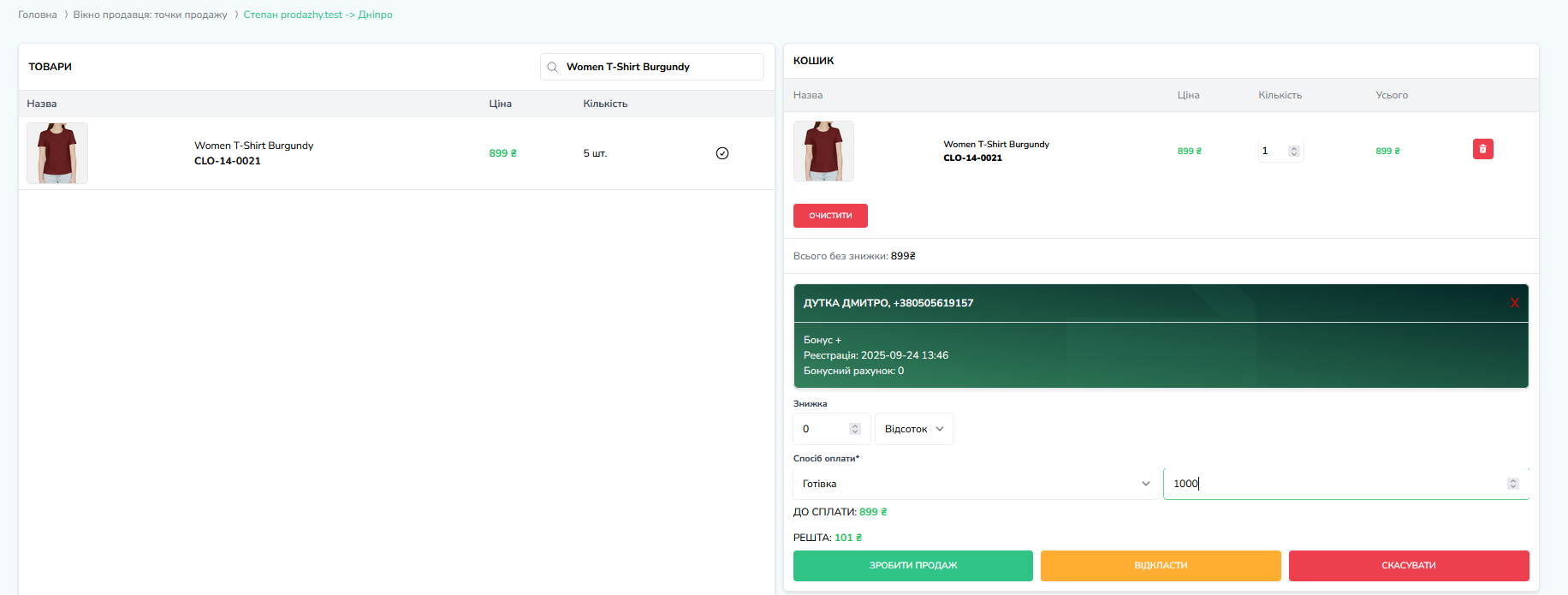
У полі пошуку введіть назву або артикул товару.
Виберіть необхідний товар, він з’явиться у блоці «Кошик».
Вкажіть кількість та переконайтеся, що ціна підтягнулась автоматично.
2. Робота з клієнтом
У правій частині вікна відображається інформація про клієнта:
ПІБ,
телефон,
бонусний рахунок (якщо клієнт бере участь у програмі лояльності).
Якщо клієнта ще немає у базі, його можна додати вручну.
3. Використання бонусів та знижок
Вкажіть суму бонусів, яку клієнт хоче використати.
При необхідності додайте знижку (у відсотках або фіксовану суму).
4. Оплата
Виберіть спосіб оплати: готівка, картка, інше.
Якщо підключена каса – система автоматично передасть дані для фіскалізації.
Вкажіть суму, яку отримано від клієнта, і CRM порахує решту.
5. Завершення продажу
Натисніть кнопку «Зробити продаж», щоб завершити операцію.
Продаж автоматично відобразиться в аналітиці та у розділі фінансів.

Додаткові можливості
Відкласти продаж – збереження чеку для пізнішої обробки.
Скасувати продаж – видалення операції до підтвердження.
Бонусні програми – автоматичне нарахування бонусів на картку клієнта.
Інтеграція з фіскальним реєстратором – автоматична передача даних у податкову.
Робота з декількома точками продажу – можливість вести облік для різних магазинів у єдиній системі.